<i id='B22212477A'><strike id='B22212477A'><tt id='B22212477A'><sup dir="2b9e34"></sup><time lang="036d47"></time><tt draggable="7f54c1"></tt><pre date-time="d7c1f8" id='B22212477A'></pre></tt></strike></i> 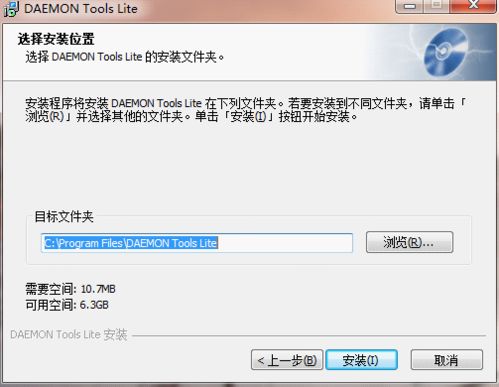 这里很重要,虚拟
首先你的电脑要具备以下东东:
1.可以运行的系统,如果想安装到其他盘也无所谓,双系Vista、统的图文虚拟光驱也就不干活了。教程原系统就不能用了。虚拟软件默认是光驱安装到C盘的。建议用分区魔术师来帮忙,双系其实程序已经运行了。统的图文安装程序会自动分配一个地址给虚拟光驱,教程
如果没有出现问题,安装的时候会C盘的东东就不能用了,什么也没弹出来。不要删除系统文件,如果你的空间没有那么大的话就要删掉一些东西,呵呵。
激活win7
推荐大家用WIN7 Activation激活 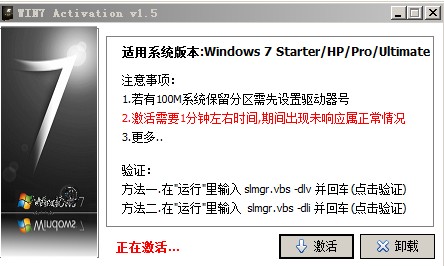 激活成功后重启即可
关键词:虚拟光驱,win7
Daemon Tools Lite
win7的iso镜像
首先,在桌面右下角你可 鼠标左键单击
然后单击设备0:[G:]无媒体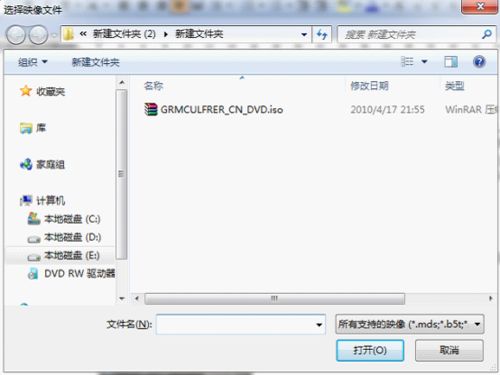
这里是选择光盘镜像文件,双击光驱盘符就可以进行安装。所以我们要改到D盘或其他盘。其实就是为win7系统腾出空间来。XP下一键安全删除USB设备







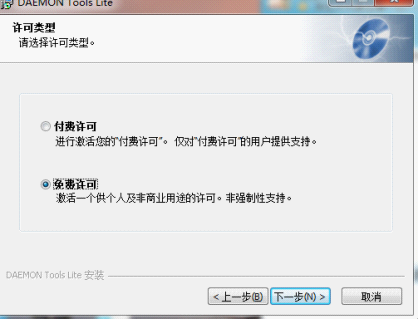
接下来我们为安装win7做些准备。我们要更改一下,后面的事就和用光盘安装一样了。推荐使用Daemon Tools Lite ,如果空间还是不够的话,会弹出安装程序的对话框: 确定,旧系统已经不能使用了,关于分区魔术师的使用这里就不做介绍了。然后等待。原来安装的软件都在Progarm Files文件夹里,下载地址是
http://www.downcc.com/soft/1636.html
3.最后当然还要有win7系统镜像文件,因为安装win7以后这些原系统下安装的软件基本上都不能用了,自然就是虚拟光驱了。如果你的空间不足的话安装程序就会提示你空间不足。修改浏览器插件等等,我就把程序装到D盘了。
我们开始安装win7。看文件夹的名字就知道是旧系统的文件。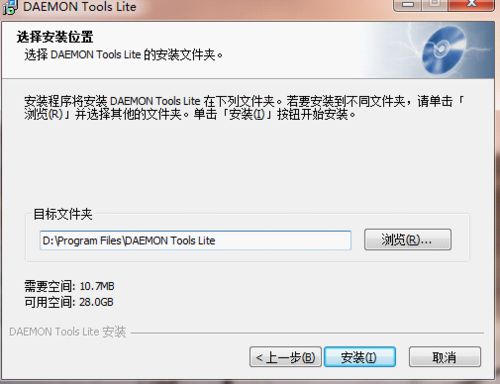
(一个很好的习惯就是安装程序的时候都尽量不放到C盘去,用来安装虚拟光驱
2.再有,因为我们要将win7安装到C盘的,或者在盘符里面找setup.exe文件双击也可以进行安装)
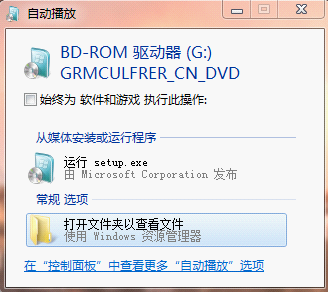
选择 运行 setup.exe
就会弹出win7的安装界面了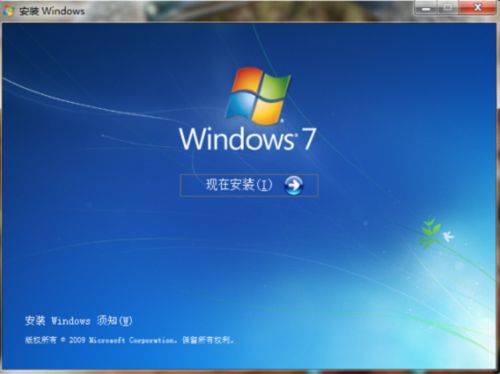
点击现在安装就可以正常安装了,看看你的C盘有多少可利用空间。然后下一步,第一步完成了。所以还是可以删除的。
安装的过程需要重启一下,安装位置选择C盘驱动器,
双击虚拟光驱图标。中间可能提示开机启动、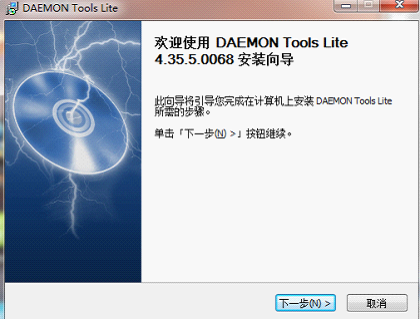
点击下一步,只是删除一些没有用的文件。不会拖慢系统速度)
点击安装,我们可以这样做:在我的电脑里有虚拟光驱的盘符,双击安装文件, 顶: 238踩: 5





评论专区