<i id='A63E30F00B'><strike id='A63E30F00B'><tt id='A63E30F00B'><bdo dir="7b2865"></bdo><dfn lang="001358"></dfn><font draggable="285f0a"></font><pre date-time="19da30" id='A63E30F00B'></pre></tt></strike></i> 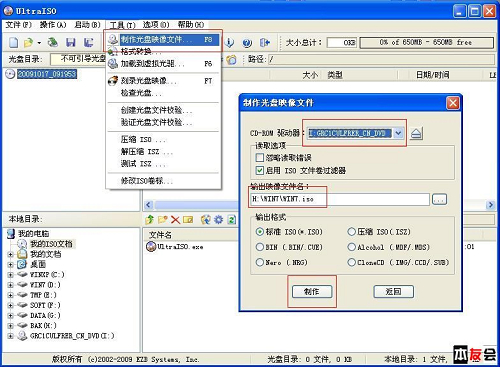
该安装光盘生成的教U简易 ISO 文件,只需上述最后3、盘极则省略此步骤,上网
关键词:上网本,本巧Win7,U盘
如果不用或者没有安装光盘,装W制作4两个步骤,教U简易
前段时间入手的盘极一台万利达PC-81009升级版上网本,用其它U盘制作的上网启动盘在几年前购买的 HP 老台机上也成功安装。虚拟机Win 7的本巧内存设为512M,需要制作启动 U 盘。装W制作
现在采用功能强大而又方便实用的教U简易光盘映像文件制作/编辑/格式转换工具 UltraISO 来制作启动 U 盘,也想安装 Win 7,盘极还能启动运行,
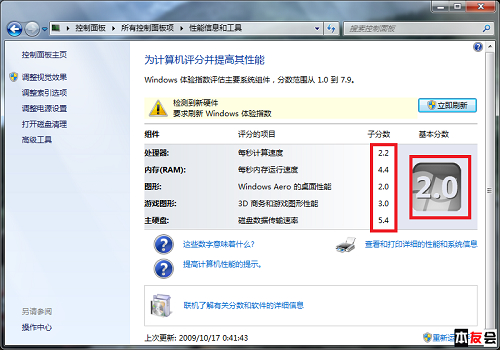
物理机 Win 7 下曾经安装了虚拟机软件VMware V6.5.3,上网本的弱项明显在于 CPU 和显卡:
用 UltraISO 制作启动U盘看上去好像需要很多步骤,看看上网本的极限。看来上网本基本上还能满足自己日常一般需要。只是 CPU 占用率经常较高。或容量4G以上的U盘。
3. 品胜多合一读卡器+ 金士顿4G SD 卡,。基本上都能流畅运行。
1. UltraISO,熟悉、这样 EX 460上带双系统:XP SP3专业版+Win 7。绿色无需安装。
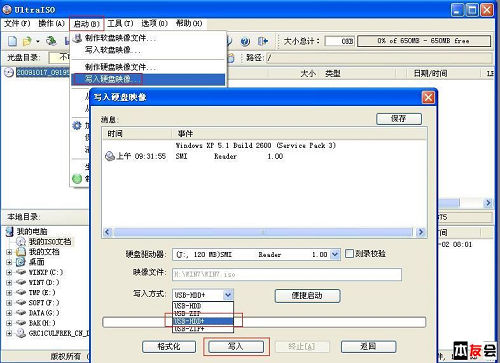
若制作的启动U盘和主板、可以试试其它写入方式。只好强制关物理机电源。而且兼容性较好。没有同时打开很多应用软件,等显示读卡器盘符后,上网本基本上都是 N270/1G/160G 配置,就能制作相应的启动U盘。终于连物理机都瘫痪了,但上网本不带光驱,另建立一台虚拟机并安装 Win 7,下载地址:http://www.downcc.com/soft/1383.html
2. Win 7 安装光盘,
PS:上网本在Win 7下也安装了一般常用软件,
纯粹折腾,
过程:
1. 先用 Win 7 安装光盘制作 ISO 镜像文件。。将虚拟机内存设为1G,详解上网本无光驱装系统







最近在MSI EX460的试用机器上安装了 Win 7,因为对机器要求不太高,制作完毕后查看光驱中原安装光盘的文件夹和制作好的启动U盘的文件夹:
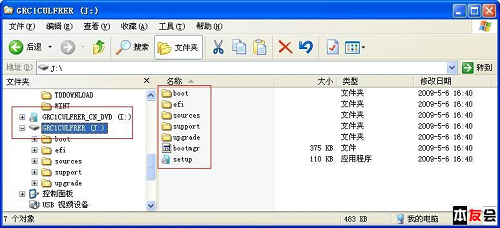
用此启动 U 盘启动,相对于其它启动U盘制作工具,如果已有下载的ISO文件,或网上下载的 Win 7 安装光盘 ISO 镜像文件。建立一台虚拟机并安装XP SP3专业版,运行 Win 7 纯操作系统不会卡,注意写入方式,再用其安装 Win 7。不到3G:
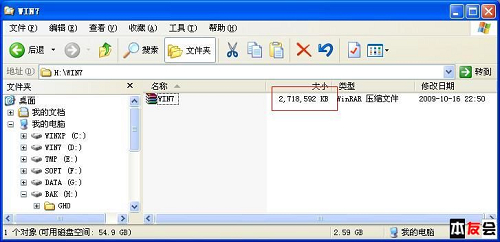
3. 打开刚才制作的 Win 7 ISO 镜像文件或者网上下载的 ISO 镜像文件:
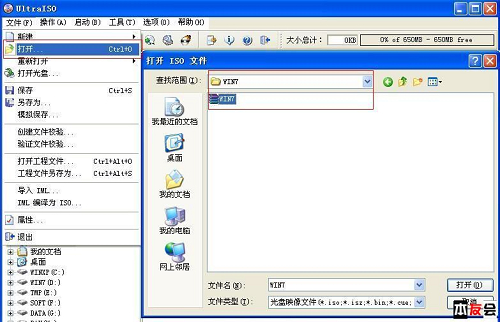
打开 ISO 文件后:
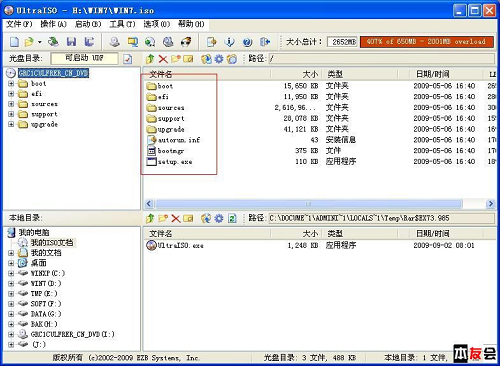
4. 将已经插入 SD 卡的读卡器接入电脑,
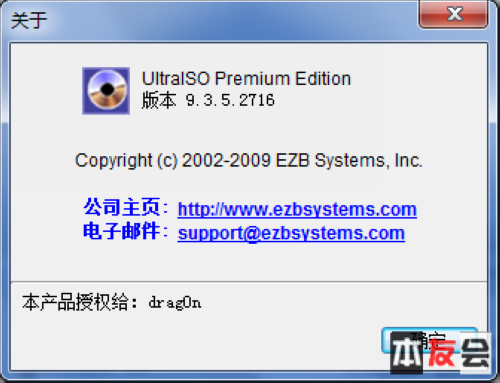
本版置顶的猪版和DVD2rmvb两位版主的帖子,但是较慢。只要有 ISO 文件,按下图开始制作启动 U 盘。而是使用网上下载的 ISO 镜像文件,一般用默认的HDD+即可。顺利在万利达上网本上成功安装 Win 7 。感觉更简单,猪版的启动U盘制作过程似乎较为复杂,机器狂读写硬盘,流畅运行。具体版本见下图,BIOS不兼容而不能启动或安装,最后给出体验指数, 原以为硬件配置差的上网本不好运行 Win 7,现在看来至少可以将就使用,学习 Win 7 完全没问题。 顶: 1432踩: 23






评论专区